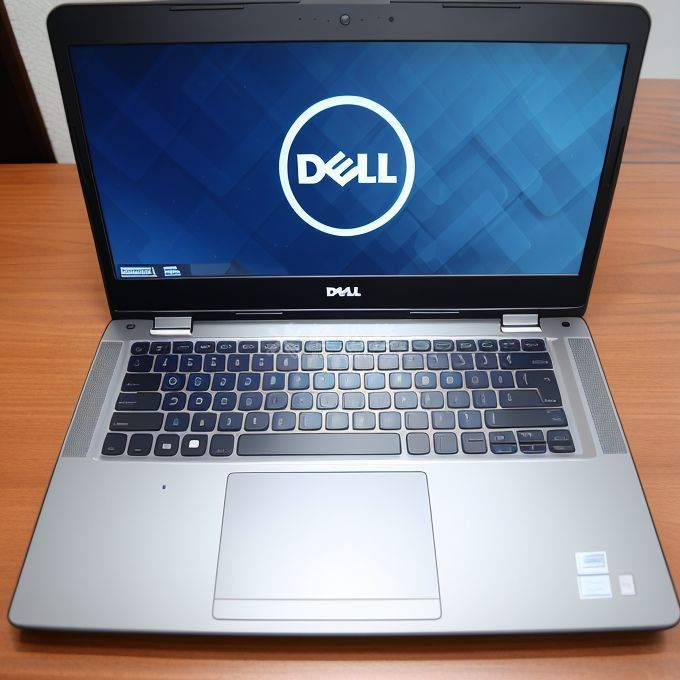
戴尔笔记本电脑硬盘读写错误或无法识别的解决方法
如果您的戴尔笔记本电脑遇到了硬盘出现读写错误或无法被识别的问题,可能会导致数据丢失或系统无法正常启动。但是,不用担心,我们将为您提供一些解决方法,帮助您快速恢复电脑的正常运行。
步骤一:检查硬盘连接
首先,请确保硬盘连接良好。您可以按照以下步骤进行检查:
- 关闭电脑并断开所有外部设备。
- 打开电脑底部的硬盘盖,并检查硬盘连接线是否牢固连接。
- 如果发现连接松动,可以重新插拔连接线,确保连接牢固。
步骤二:检测硬盘健康状态
硬盘可能出现读写错误的原因之一是硬盘本身出现了问题。您可以通过以下方法检测硬盘的健康状态:
- 在电脑启动时按下相应的按键(通常是F2或F12)进入BIOS设置。
- 在BIOS设置中找到硬件检测或硬盘诊断选项。
- 运行硬盘诊断工具,检测硬盘是否存在故障。
步骤三:使用Windows自带工具修复硬盘错误
如果硬盘出现了读写错误,您可以尝试使用Windows自带的工具修复错误:
- 在Windows资源管理器中右键单击受影响的硬盘。
- 选择“属性”,然后切换到“工具”选项卡。
- 在“错误检查”部分,单击“检查”按钮。
- 根据提示修复硬盘错误。
步骤四:使用恢复工具恢复数据
如果您的硬盘无法被识别,可能会导致数据丢失。在此情况下,您可以尝试使用数据恢复工具来恢复丢失的数据:
- 下载并安装可靠的数据恢复软件,如Recuva或EaseUS Data Recovery Wizard。
- 运行软件并按照提示选择受影响的硬盘进行扫描。
- 等待扫描完成,并从扫描结果中恢复您需要的文件。
步骤五:联系技术支持
如果您尝试了以上方法仍然无法解决问题,建议您联系戴尔技术支持团队寻求帮助。他们将为您提供进一步的指导和支持。
修果网小编希望以上方法能帮助您解决戴尔笔记本电脑硬盘出现的问题,并恢复电脑的正常使用。